
 Deutsch
  España
  Francais
  Romanian
  Arabic
  Português
  Indonesian
  Croatian
  Serbia
  Farsi
Farsi  Mongolian
  Georgia
  Azerbaijani
  Thai
Thai  Turkish
  Magyar
 Ako môžem poslať rozvrh učiteľom


Cez edupage môžete jednoducho poslať rozvrh vašim kolegom, učiteľom.
Ak ste rozvrh robili v programe ASC Rozvrhy, najprv je potrebné, aby ste ho uložili na Edupage ako pracovnú verziu. Urobíte tak podľa tohto návodu: Ako nahrať rozvrh na stránku
Následne pokračujte (aj vtedy, ak ste rozvrh robili online) takto:
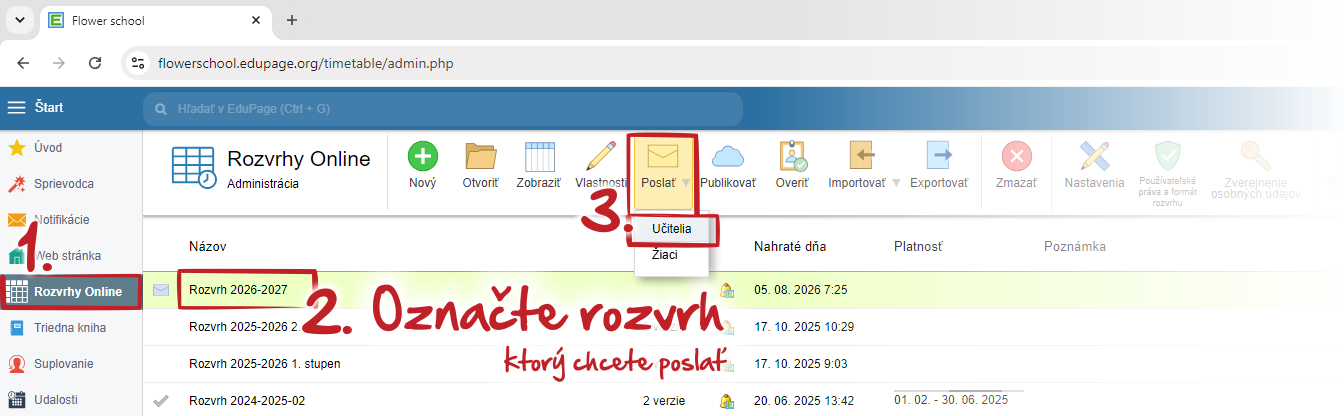
Akonáhle je rozvrh nahratý, v administrácii rozvrhov ho označte (kliknutím do príslušného riadku v tabuľke s rozvrhmi) a v ponuke kliknite na Poslať - Učitelia (rozvrh môžete rovnakým spôsobom poslať aj žiakom/študentom).
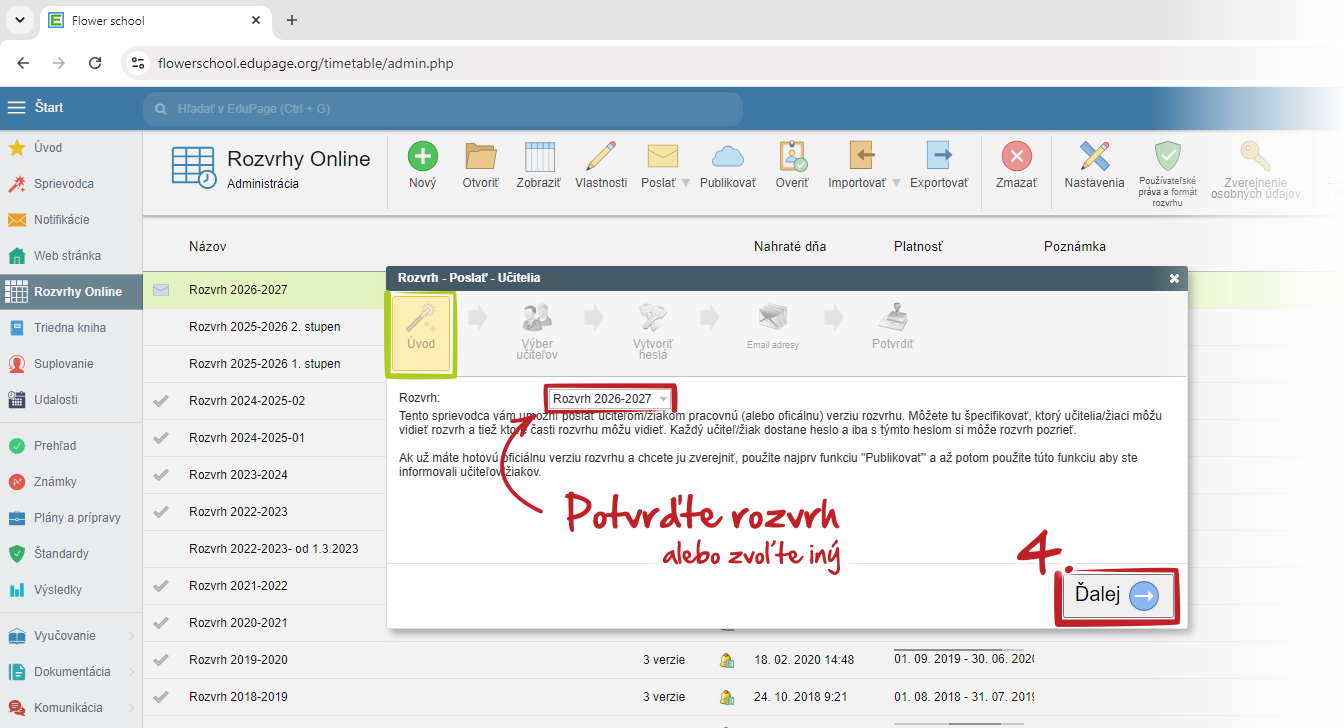
Úvod
Zobrazí sa sprievodca. V prvom dialógovom okne len potvrďte rozvrh (alebo vyberte iný), ktorý chcete poslať. Vždy sa posiela posledná uložená verzia rozvrhu.
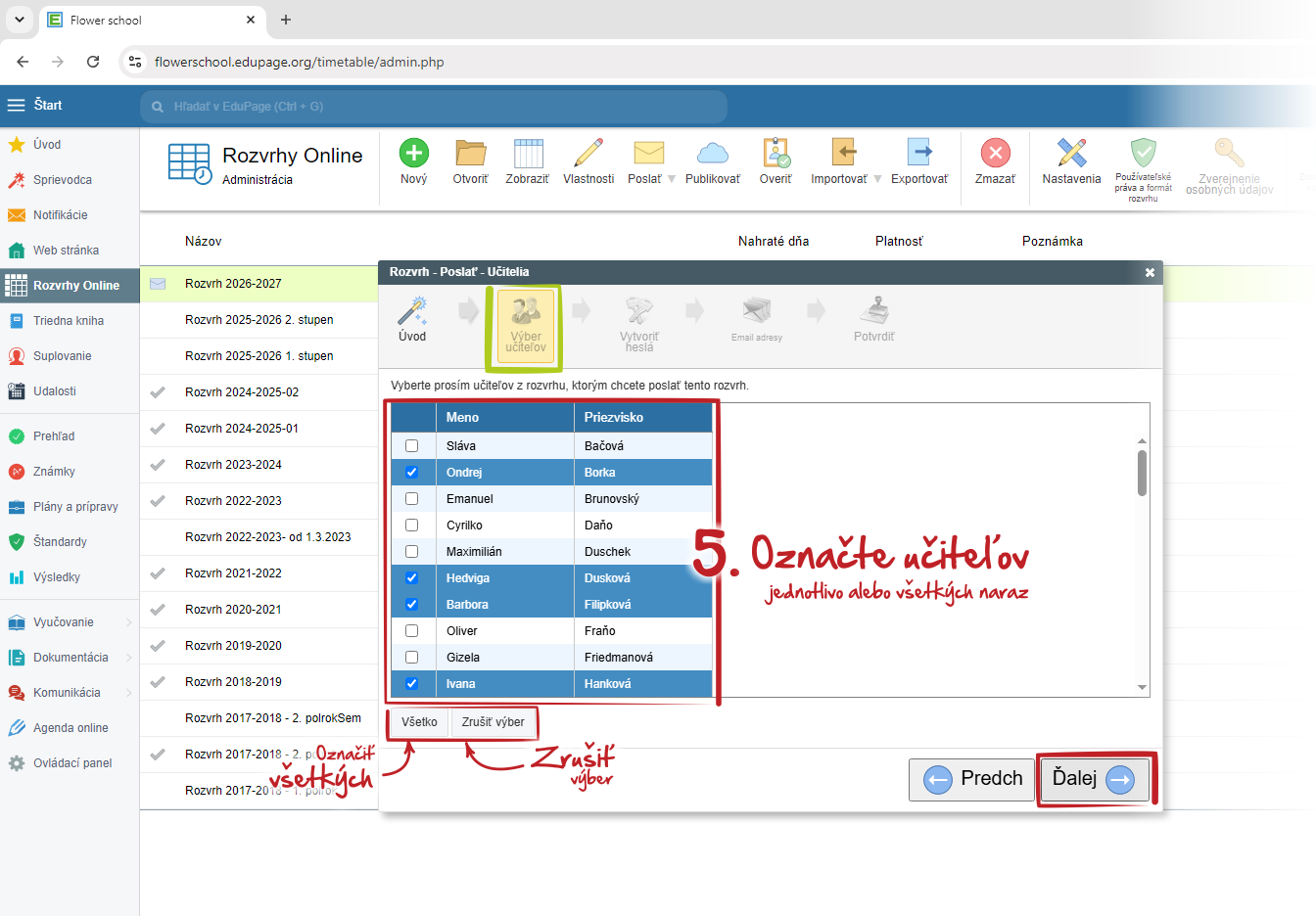
Výber učiteľov
V druhom kroku sa zobrazí dialógové okno, kde môžete vybrať konkrétnych učiteľov, ktorým chcete poslať rozvrh na kontrolu. Môžete vybrať iba niektorých zakliknutím príslušného políčka v riadku s menom učiteľa, alebo označte všetkých naraz. Po vybere adresátov, kliknite na "Ďalej":
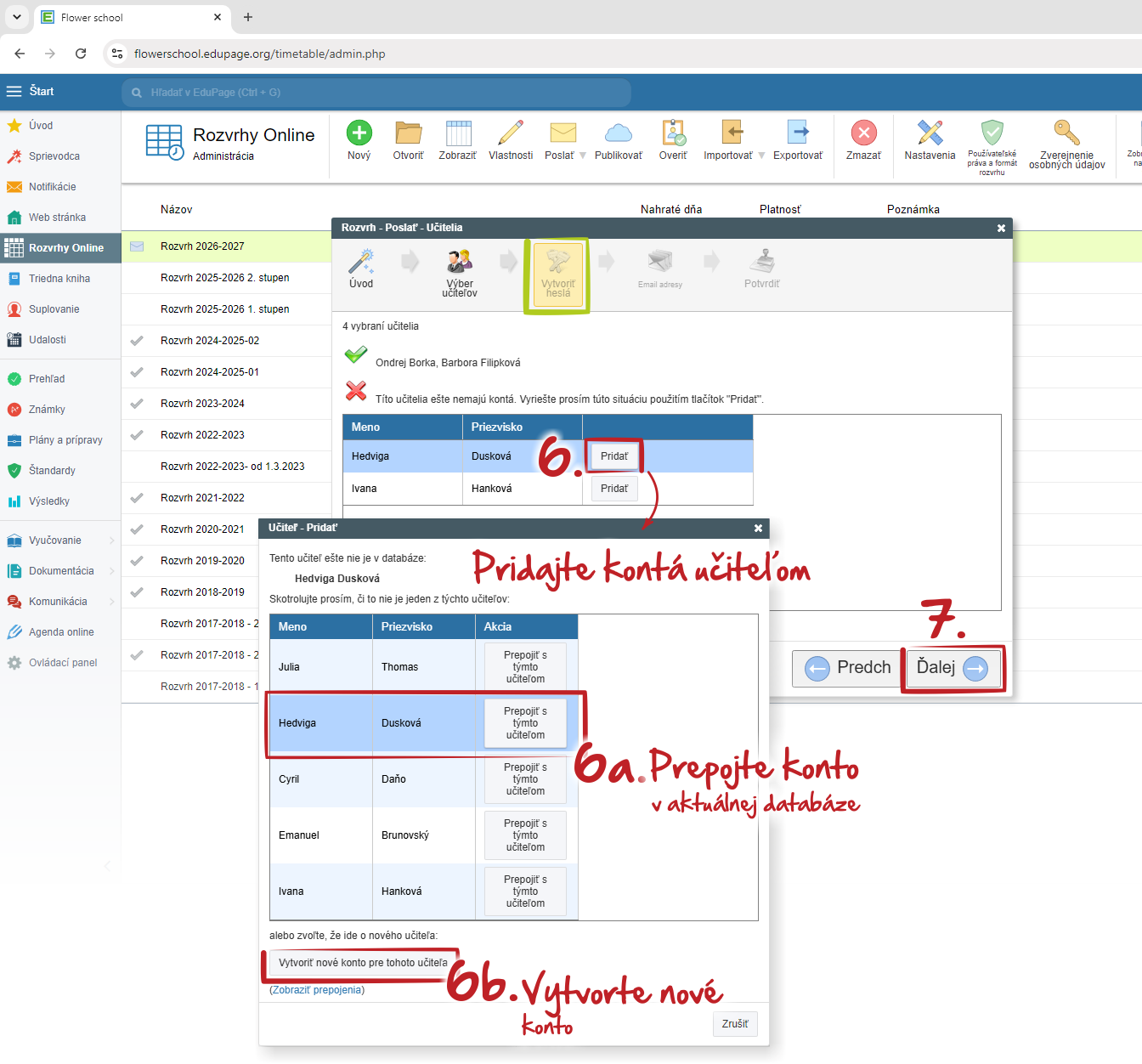
Vytvoriť heslá
V ďalšom kroku program skontroluje, či už majú všetci zvolení učitelia vytvorené edupage konto a ak je to potrebné, program vás požiada o nápravu. Toto nastane v prípade, ak sú učitelia vytvorení zatiaľ iba v novom rozvrhu, ale ešte nie na edupage, alebo nie sú ich účty medzi rozvrhom a edupage správne prepojené. Situáciu vyriešite kliknutím na Pridať v riadku s menom učiteľa. V novom dialógovom okne môžete rýchlo prepojiť konto v aktuálnej databáze edupage, alebo vytvoriť učiteľovi nové konto.
Keď ste hotový, kliknite na "Ďalej".
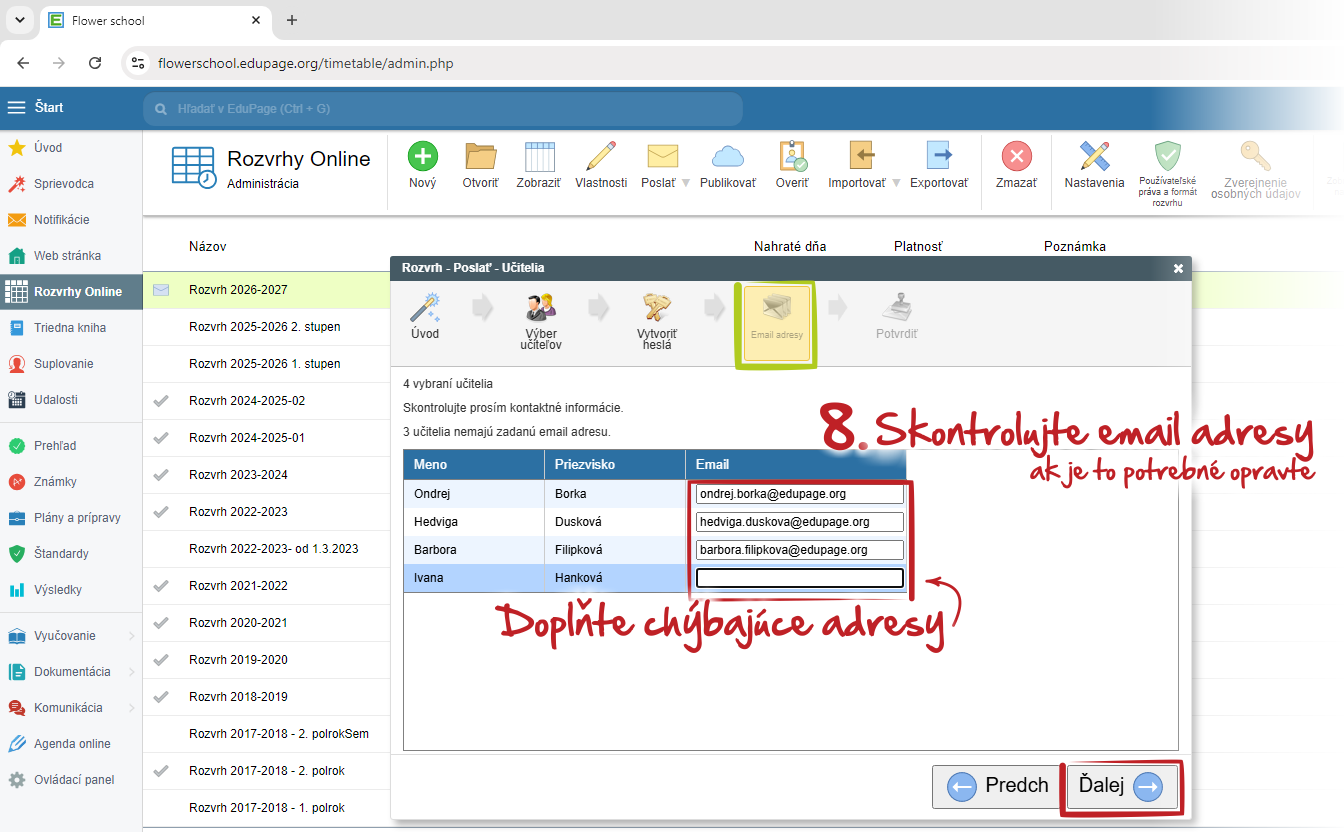
Email adresy
Vo štvrtom kroku môžete upraviť alebo pridať emailové adresy učiteľov.
Poznámka:
Na posielanie emailov z edupage je nutné, aby bol nastavený email školy v kontaktných údajoch. Pozri: Ako upraviť kontaktné údaje.
Potvrdiť
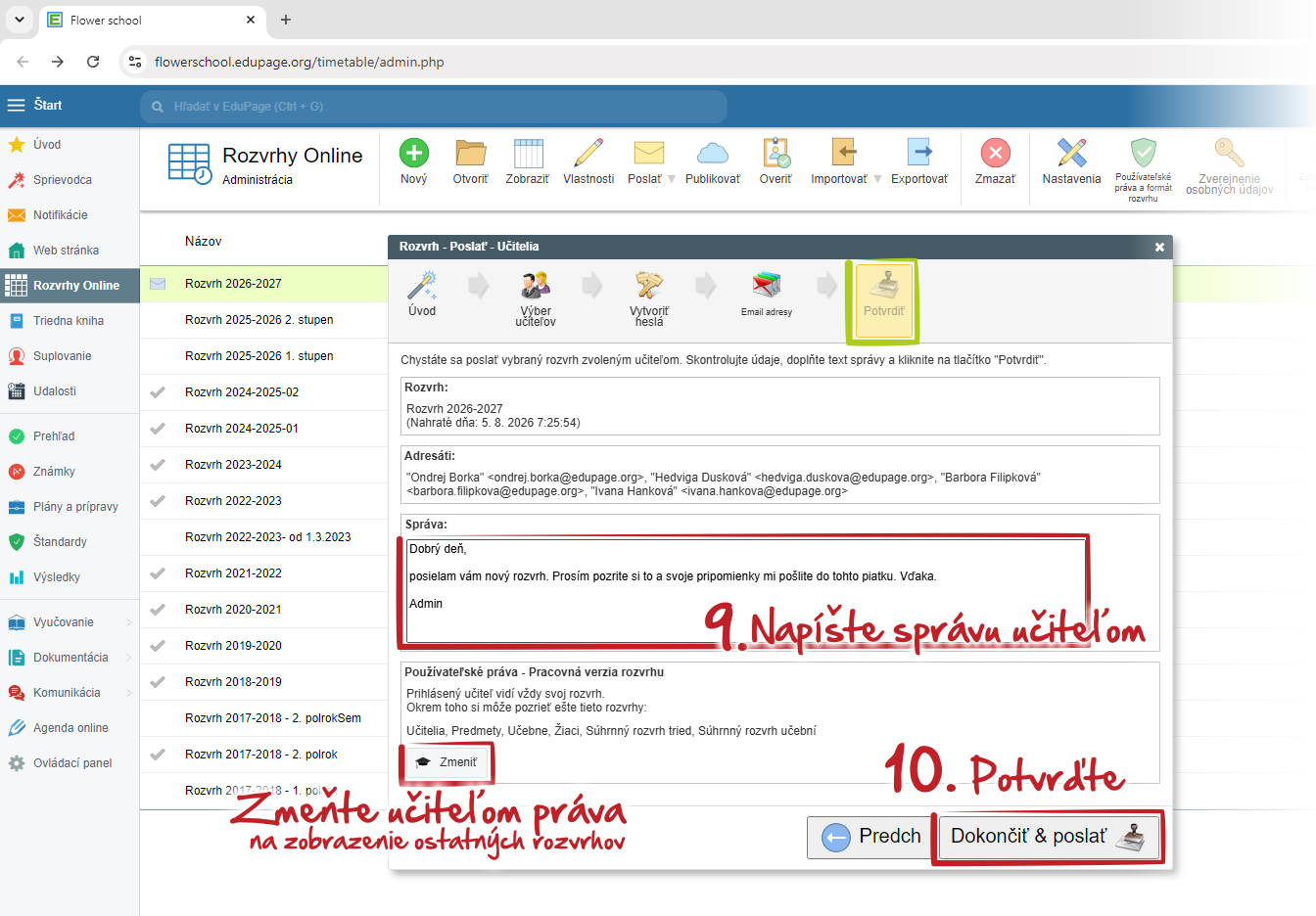
V poslednom kroku si môžete skontrolovať adresátov a napísať správu ohľadom posielaného rozvrhu. Taktiež tu môžete nastaviť, ktoré konkrétne rozvrhy učitelia môžu vidieť. Následne kliknite na "Dokončiť" a program odošle emaily vybraným učiteľom.
Poznámka:
Každý z učiteľov dostane email s odkazom na tento rozvrh a pokým rozvrh nevypublikujete, uvidí ho vo svojom edupage konte po prihlásení sa iba cez tento odkaz. Je to tak z toho dôvodu, aby ste mohli pripomienky zapracovávať postupne a po zozbieraní všetkých, vytvoriť novú verziu rozvrhu, ktorú môžete znova učiteľom poslať. Inak by sa Vám miešali verzie a pripomienky.
Pozri tiež:
=How can teacher print his timetable?
=How can teacher/student/parent view the timetable
How can I add teachers to TimeTables Online database