
 English
  Deutsch
  España
  Francais
  Polish
  Russian
  Čeština
  Greek
Greek  Lithuania
  Romanian
  Arabic
  Português
  Indonesian
  Croatian
  Serbia
  Farsi
Farsi  Hebrew
  Mongolian
  Bulgarian
  Georgia
  Azerbaijani
  Thai
Thai  Turkish
  Magyar
 Poplatky za stravu - porovnanie - automatické alebo konštantné
V EduPage je možné vytvoriť automatický predpis poplatkov za stravu.
Treba mať nastavené:
- cenníky - osobitne na jedlo a na réžiu
- príspevky - aj s podmienkami ich uznávania / zamietnutia (št. dotácia, sociálny fond, ...)
- stravníkov - objednávky a typ platiteľa
Vytvorením predpisu stravníci uvidia poplatky - koľko, k akému dátumu a na aký účet majú platiť.
Podrobnejšie - Ako vytvoriť predpis pre školskú jedáleň
DRUHY POPLATKOV
V automatickom predpise je možné zvoliť automatické poplatky alebo konštantné poplatky.
- systém počíta mesačné poplatky každému stravníkovi individuálne = presne podľa aktuálne prihlásenej stravy
- prepočet je online - hneď po odhlásení alebo prihlásení nejakého jedla, takže stravník prakticky vždy vidí vyúčtovanie
- zohľadnené sú aj hneď aj poplatky, keď sú zamietnuté príspevky na stravu (napr. u žiakov štátna dotácia)
- ich výšku nastavuje škola
= akú sumu nastavíte pre konkrétny typ platiteľa, takú sumu stravník uvidí fixne pre každý mesiac - bez ohľadu na objednanú stravu
- až keď na konci šk. roka zapnete vyúčtovanie, až potom stravník uvidí svoj reálny zostatok (čím viac mal počas roka odhlásené, tým bude väčší preplatok)
** používať len výnimočne; úplne nevhodné sú pre žiakov so štátnou dotáciou = vôbec v nich nevidno zamietnuté dotácie a rodič môže byť na konci roka nepríjemne prekvapený veľkým nedoplatkom
Je možné mať aj viac predpisov, kedy môžete rôznym skupinám stravníkov zvoliť iný typ poplatkov, iný dátum splatnosti alebo aj iný bankový účet.
V tomto návode je ukážka a tiež aj porovnanie týchto dvoch druhov poplatkov.
Pre porovnávanie poplatkov použijeme sumy: 1,70 cena za jeden obed a 6 eur mesačné režijné náklady.
POPLATKY NA ZAČIATKU ŠK. ROKA
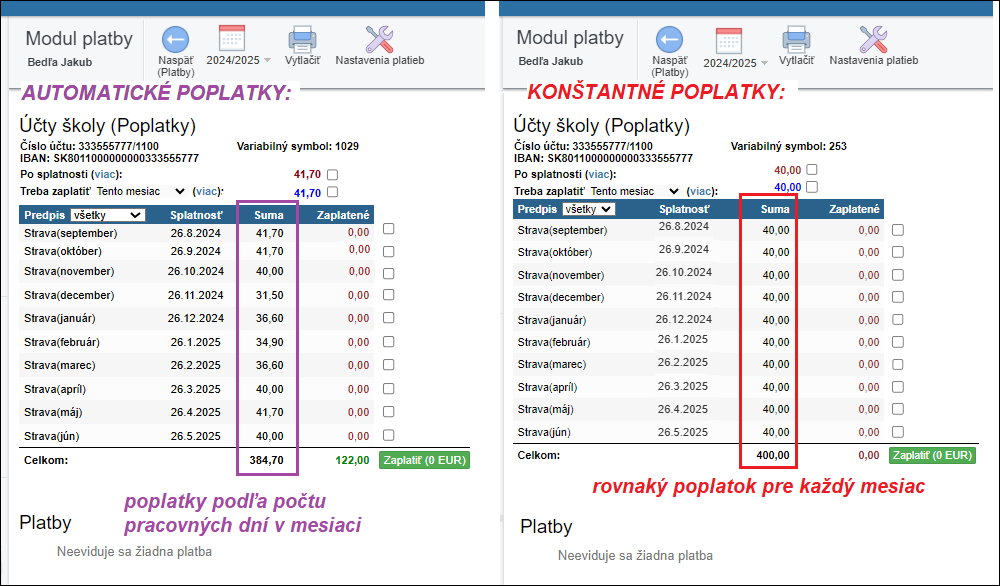
- Na nasledujúcom obrázku sú mesačné poplatky pre celý šk. rok - keď ešte nič nie je odhlásené a nie sú ani prijaté žiadne platby.
- automatické poplatky systém počíta ako 1,70 x reálny počet dní v mesiaci + 6 eur réžia
- konštantné poplatky sú nastavené na sumu 40, čo je pre priemer 20 dní v mesiaci (1,70 x 20 + 6)
*) reálny počet dní v mesiaci si viete zabezpečiť nastavením - Dni mimo prevádzky - kedy jedáleň nevarí
Porovnanie:
- na začiatku šk. roka je celková suma na úhradu takmer rovnaká
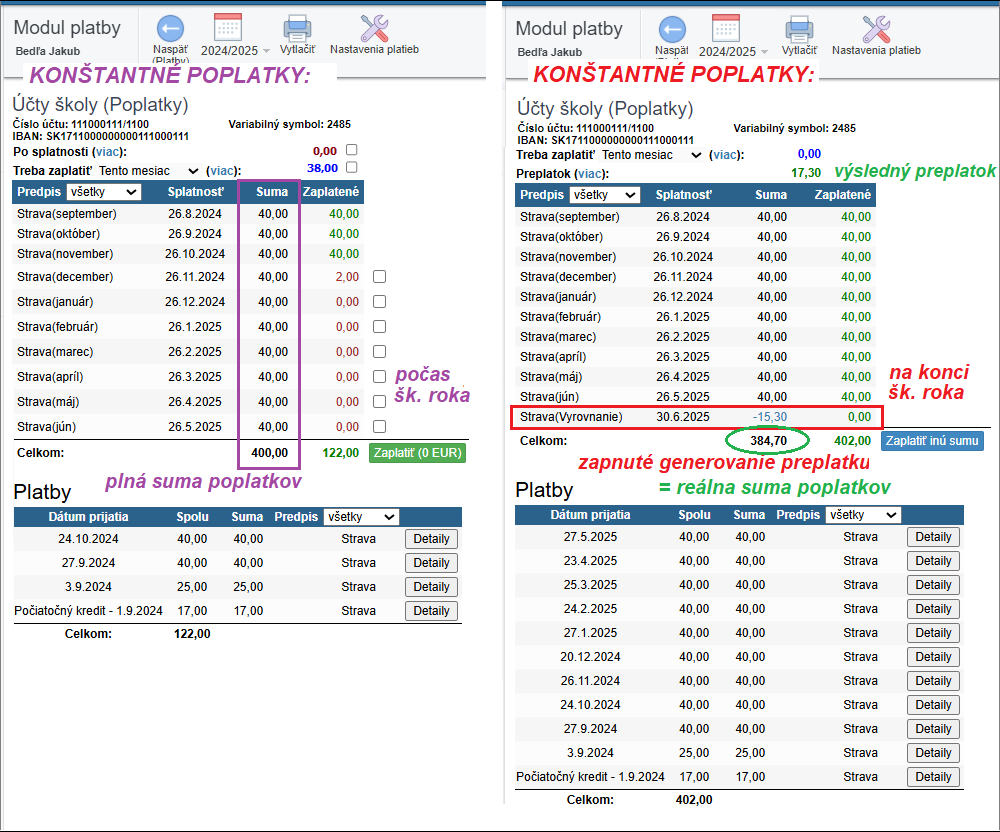
- *) ak by sme zapli vyúčtovanie konštantných poplatkov, systém pridá nakoniec riadok pre poplatok 'Vyrovnanie' - čo by v našom príklade pri zapnutí hneď na začiatku roka bolo -15,30 => presne v sume rozdielu konštantných a automatických poplatkov.
Pre konštantné poplatky má však zmysel zapnúť vyúčtovanie až na konci šk. roka; inak je vhodnejšie použiť automatické poplatky.
POPLATKY POČAS ŠK. ROKA
- Počas šk. roka, keď sa stravníci budú odhlasovať:
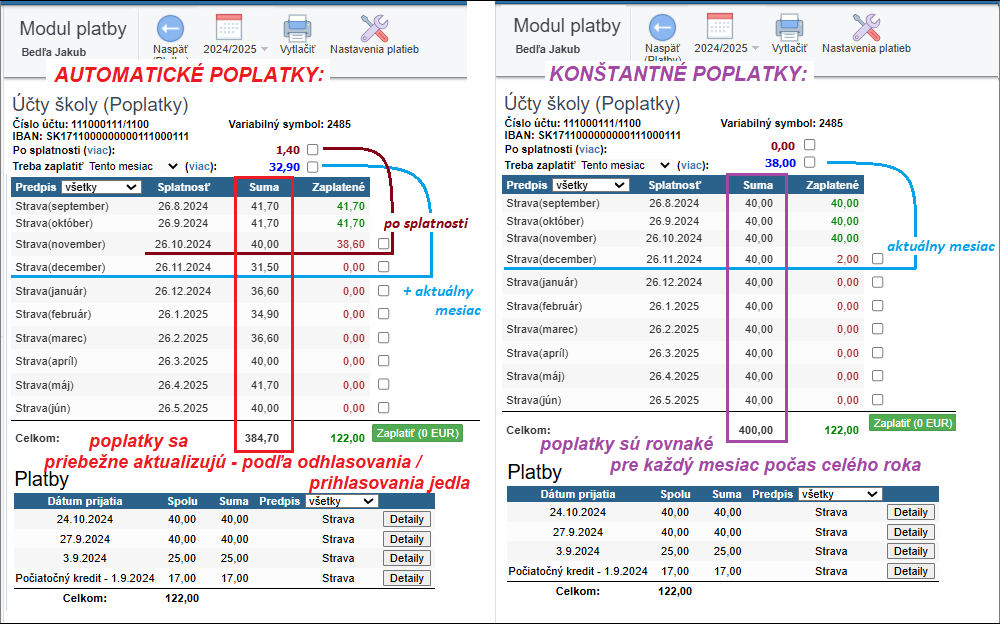
--- automatické poplatky sa budú znižovať - stravník môže priebežne platiť nižšie sumy
--- konštantné poplatky budú stále v rovnakej výške - bez ohľadu na odhlásené jedlo a priebežne treba platiť plnú sumu; na konci roka tak môže byť preplatok zbytočne vo veľkej sume
Výhody automatických poplatkov:
- mesačný poplatok sa online prepočíta - podľa toho, ako si stravník jedlo odhlasuje (znižuje sa) / prihlasuje (zvyšuje sa)
- mesačný poplatok je presne v sume prihlásenej stravy v danom mesiaci
- z úhrady vo výške pôvodného mesačného poplatku sa nespotrebovaná časť uvoľní a hradí poplatky pre nasledujúce mesiace
- vyúčtovanie sa deje vlastne priebežne a stravník nemusí počas roka platiť sumy vždy za plný mesiac
Pri konštantných poplatkoch:
- stravník musí platiť plnú sumu celý rok (* pri stravníkoch, ktorí sa veľa odhlasovali, príp. pri viac súrodencoch na škole, často rodičia odmietajú uhradiť posledný mesiac
- na konci roka musíte zapnúť vyúčtovanie => až potom systém vygeneruje celkový preplatok - zohľadní iba prihlásenú stravu a uhradené platby
Celkovo výhody pri automatickom predpise:
- nemusíte sami robiť žiadne prepočty
- ani priebežne na každý nový mesiac
- ani na konci za celý šk. rok
=> poplatky sa samé upravujú a hradia podľa toho, ako sa stravníci odhlasujú a posielajú platby
AKO PLATIŤ ZA STRAVU
- nastavte stravníkom variabilný symbol pre lepšiu identifikáciu platieb
Ako priradiť (vygenerovať) variabilný symbol
- odporučte stravníkom platiť z Edupage mobilnej aplikácie - vyberú si poplatok a EduPage ich presmeruje do bankovej aplikácie v ich mobile, kde už budú vyplnené údaje o platbe - suma, bankový účet jedálne, VS, správa pre príjemcu (= meno, priezvisko a trieda žiaka)
Ako platiť školské poplatky z aplikácie EduPage
** ak na vašej škole fungujete spôsobom, že stravovanie máte prednastavené ako odhlásené = stravník uvidí mesačný poplatok až keď si niečo prihlási
- informujte preto vašich stravníkov o sume stravného na jeden deň - a nech si potom posielajú mesačne platbu podľa svojej potreby - podľa + - počtu dní, koľko sa chcú stravovať v danom mesiaci
PRIJATÉ PLATBY ZA STRAVU
Do vašej Edupage je potrebné zapisovať prijaté platby - najrýchlejšie je používať:
- automatické platby - Automatické nahrávanie platieb - prehľad a aktivácia
- alebo import bankového výpisu - robí vedúca jedálne - Ako škola zaznamená platby do EduPage
AKO VIDÍ STRAVNÍK POPLATKY A UHRADENÉ PLATBY
- Na obrázku je pohľad stravníka a porovnanie pre automatické a konštantné poplatky.
Prijaté platby hradia poplatky zaradom - podľa ich dátumu splatnosti. Systém ukazuje sumu po splatnosti ako aj sumu na úhradu v aktuálnom mesiaci.
KONŠTANTNÉ POPLATKY - je potrebné na konci šk. roka zapnúť vyúčtovanie
- ----> zapína sa v automatickom predpise - pod konštantnými poplatkami
----> v zozname poplatkov bude potom riadok, kde je vyčíslene vyúčtovanie konštantných poplatkov oproti reálnym poplatkom (= nastavené konštantné poplatky - reálne poplatky podľa odstravovaných jedál)
- poplatok "Strava (Vyrovnanie)"
---- ak je to záporné číslo = znamená, že stravník reálne prejedol menej ako je suma nastavených konštantných poplatkov (= suma tak znižuje celkové poplatky)
---- ak je to kladné číslo = znamená, že stravník reálne prejedol viac ako je suma nastavených konštantných poplatkov (= suma zvyšuje celkové poplatky a treba ju uhradiť)
pozrite aj Koncoročné vyúčtovanie za stravu
----------------------
Zoznam všetkých návodov pre modul Školská Jedáleň