
 English
  Slovenčina
  Deutsch
  España
  Francais
  Polish
  Russian
  Greek
Greek  Lithuania
  Romanian
  Arabic
  Português
  Indonesian
  Croatian
  Serbia
  Farsi
Farsi  Hebrew
  Mongolian
  Bulgarian
  Georgia
  Azerbaijani
  Thai
Thai  Turkish
  Magyar
 Doporučení pro vzdělávání žáka se speciálními vzdělávacími potřebami ve škole
výkaz, podpurni opatreni, evidence podpůrných opatření
Od 1.9.2016 přibyla školám povinnost evidovat podpůrná opatření žákům se SVP na základě tiskopisu „Doporučení pro vzdělávání žáka se speciálními vzdělávacími potřebami ve škole“.
Doporučení z poradny můžete importovat přímo z datové schránky ze Spisové služby – eGovernmentu: Ako importovať doporučenie doručené z poradne?
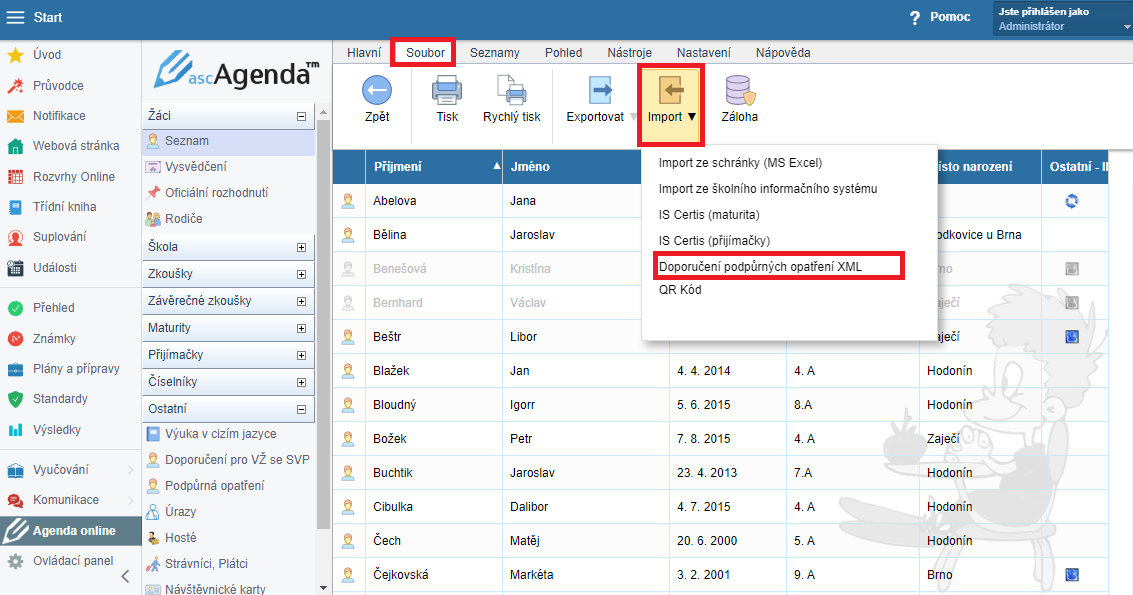
Doporučení je také možné importovat přímo z .xml souboru, který vám zaslalo poradenské zařízení, pomocí menu „Soubor“ – „Import“ – „Doporučení podpůrných opatření XML“. Vyberte XML soubor a import vám předvyplní okno údaji z XML souboru. Údaje uložíte kliknutím na „OK“.
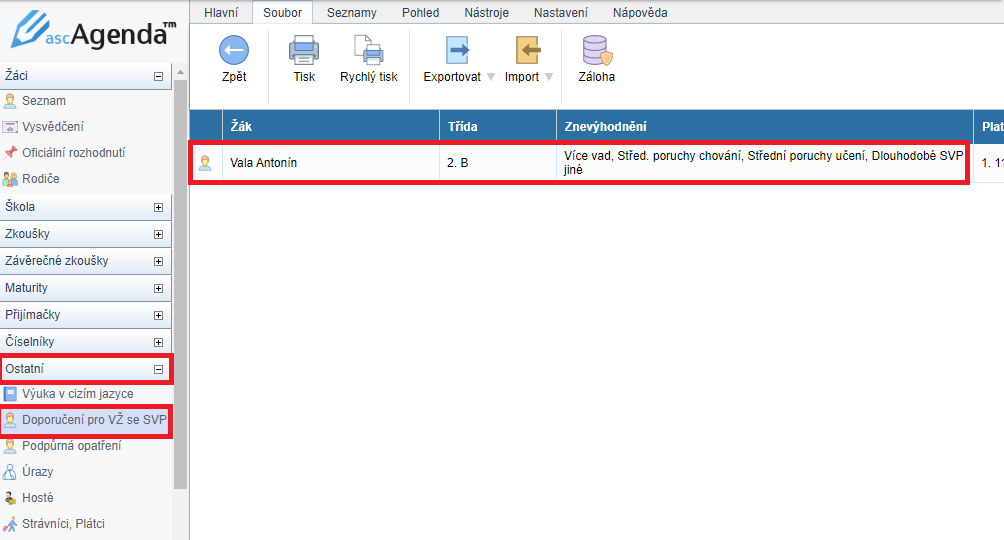
Doporučení poté najdete v Agendě Online v sekci „Ostatní – Doporučení“:
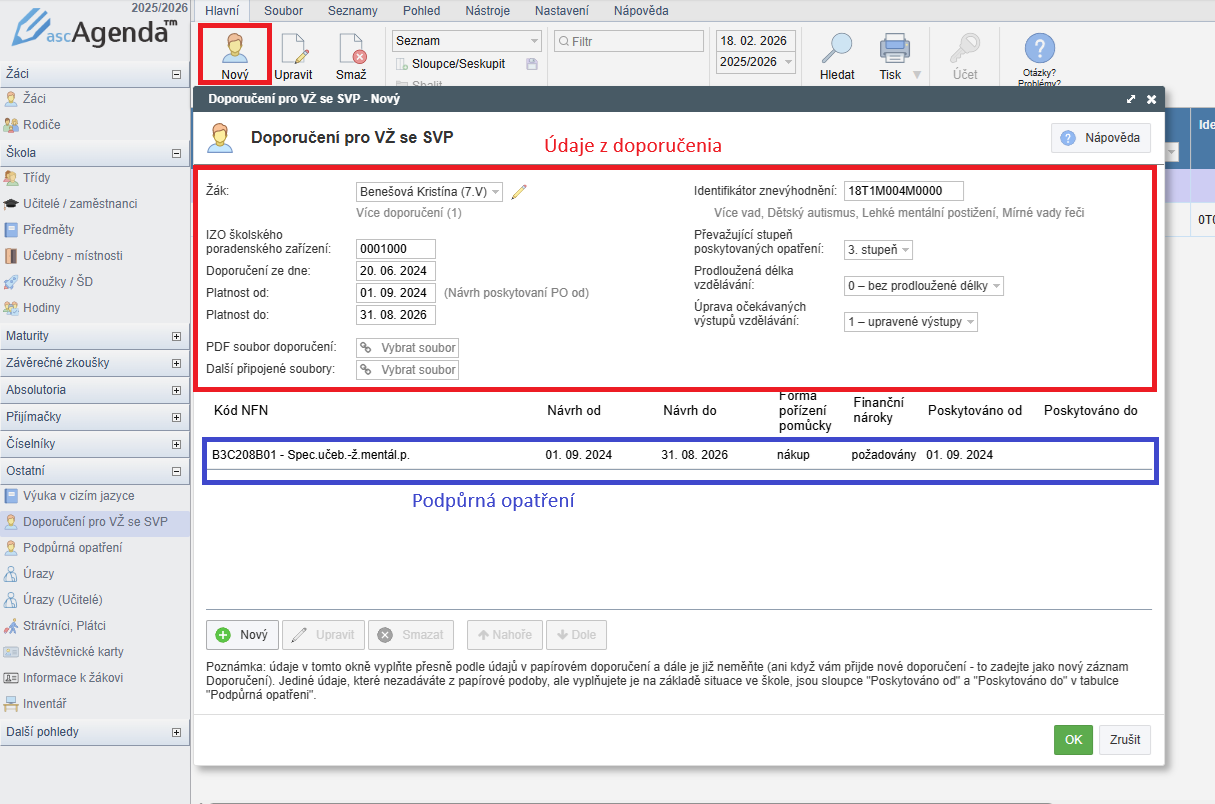
Nové doporučení můžete zadat pomocí tlačítka Nový. Vyberte žáka a další políčka vyplňte podle údajů z „Doporučení“.
Do pole „Identifikátor znevýhodnění“ se zapisuje 7–13místný identifikátor, který najdete na doporučení. Pokud má žák na doporučení uveden i kód „Další znevýhodnění“, pak do pole zapište oba kódy za sebou, např.: 18J4T001M0000.
Ve spodní části okna zadáváte jednotlivá „Podpůrná opatření“. Použijte tlačítko „Nový“ pod tabulkou. Vyplňte kód NFN, data od/do a u opatření z kategorie „pomůcky“ vyplňte také „Formu pořízení pomůcky“ podle tiskopisu.
Políčka „Finanční nároky“ a Datum zahájení/ukončení poskytování PO vyplňte podle situace na vaší škole. Můžete je samozřejmě doplnit i později pomocí tlačítka „Upravit“.
Export údajů do MŠMT
Údaje z „Doporučení…“ se použijí při exportu údajů do MŠMT. Údaje se ukládají do anonymizovaných souborů A a B. „Podpůrná opatření“ se odesílají v souboru B.
Export do MŠMT - Sběr dat ze školních matrik
Výkaz M3
Údaje z „Doporučení…“ se promítají do výkazu M3 – zdravotní postižení, zdravotní a sociální znevýhodnění atd. Tyto údaje jsou zakódovány v poli „Identifikátor znevýhodnění“ (ID_ZNEV). Popis tohoto kódu a význam jednotlivých znaků je vysvětlen v dokumentaci MŠMT.
Upozornění: „Lehké…“ a „Mírné…“ postižení se do výkazů nepromítají.
Export výkazu R44
Údaje o poskytovaných podpůrných opatřeních se exportují také do výkazu R44. Funkci exportu najdete v Agendě Online – Soubor – Export – Výkaz R44. Zadejte data od/do. Do výsledného souboru se vyexportují pouze opatření, u kterých data „Poskytováno od/do“ spadají do zvoleného období, přičemž údaj „Poskytováno od“ se uvažuje posunutý o 1 den zpět. Tím se zajistí, že pokud začnete poskytovat opatření k prvnímu dni v měsíci, údaj se odešle už při exportu za bezprostředně předcházející měsíc.
Prohlížení podpůrných opatření
Seznam všech podpůrných opatření si můžete zobrazit v Agendě Online v menu vlevo – Ostatní – Podpůrná opatření. Pro jednodušší orientaci jsou řádky barevně odlišeny:
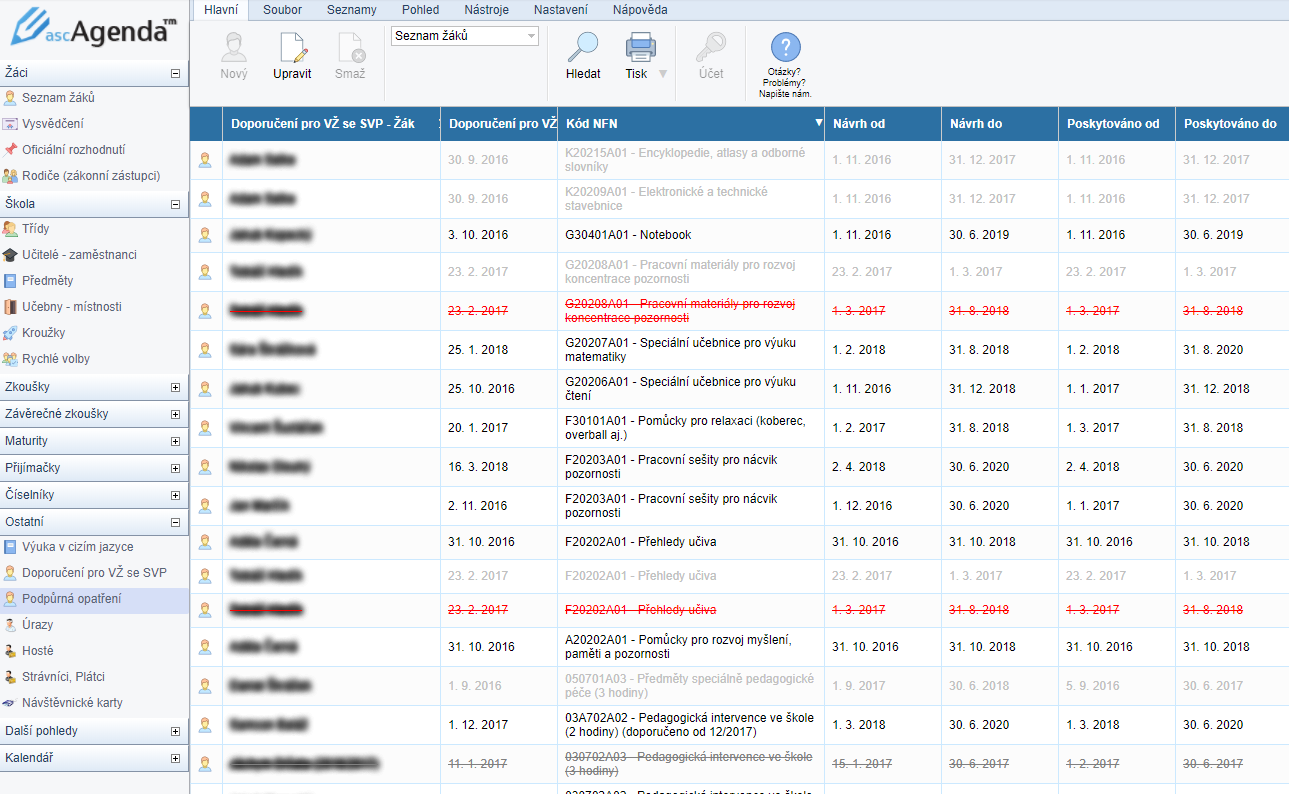
* černá – podpůrné opatření je poskytováno (k vybranému datu)
* šedá – podpůrné opatření není poskytováno (plus prázdné řádky za žáky, kteří mají doporučení bez PO)
* šedá přeškrtnutá – řádky PO z doporučení, které již není platné (např. žák dostal nové doporučení nebo ukončil studium)
* červená přeškrtnutá – řádky za PO, kde systém našel nějakou chybu. Typická chyba je, že PO z již neplatného doporučení je stále označeno jako poskytované. (Na starém doporučení je nutné ukončit platnost všech PO k datu jeden den před platností nového doporučení.)
Jak zadat více doporučení?
Pokud má žák zadané doporučení a poté obdrží nový dokument z poradny (i když ke stejnému znevýhodnění), je potřeba zadat nové doporučení. Pokud má žák na novém doporučení stejné PO jako na starém a poskytovali jste mu je již na základě starého doporučení a chcete je poskytovat i nadále, pak u tohoto PO nastavte hodnotu „Poskytováno od“ podle začátku platnosti nového doporučení, tj. přepište hodnotu z pole „Návrh poskytování PO od:“
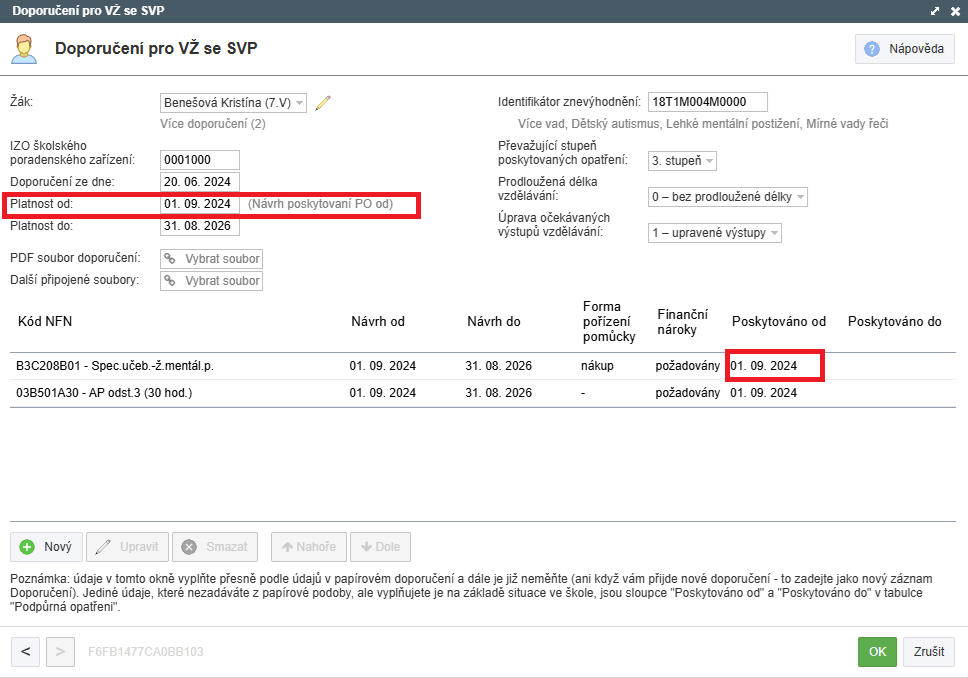
Na starém doporučení je nutné ukončit platnost všech PO k datu jeden den před platností nového doporučení.
Jak zadat školou přiznaný stupeň podpůrných opatření (PSPO) 1?
Takovým žákům nevytváříte žádné doporučení, ale použijete zaškrtávací políčko „Školou přiznaný PSPO 1“ v okně žáka na kartě „Zdraví“. Pokud chcete žákovi přiznat PSPO=1 od určitého data nebo jej k určitému datu ukončit, použijte funkci „Změny během studia“. K této funkci se můžete dostat také kliknutím na malý kroužek vpravo od políčka.
Zmeny počas štúdia