
 English
  Deutsch
  España
  Francais
  Polish
  Russian
  Čeština
  Greek
Greek  Lithuania
  Romanian
  Arabic
  Português
  Indonesian
  Croatian
  Serbia
  Farsi
Farsi  Hebrew
  Mongolian
  Bulgarian
  Georgia
  Azerbaijani
  Thai
Thai  Turkish
  Magyar
 Ako odpisovať tovar zo skladu bez vplyvu na prevarenosť
Doklad výdajka štandardne slúži na odpisovanie potravín, z ktorých jedáleň reálne varí.
- Suma vydaných potravín sa ďalej prenáša na Stravný list a do Mesačného hospodárenia ako Skutočné náklady (Stravný list a mesačné hospodárenie)
a odčerpáva z prostriedkov stravníkov určených na nákup potravín (Normované náklady - surovinový limit).
Výsledkom je hodnota "prevarenosť" - sleduje sa denná a kumulovaná (v edupage označované ako 'Rozdiel' a 'Prenos rozdielu').
Okrem toho sa výdajka používa aj pre iné situácie, kedy potrebujete zo skladu odpísať zásoby, ale nemá to mať vplyv na prevarenosť .
Typický príklad je tovar po záručnej dobe alebo aj školské ovocie, ak ho potrebujete viesť v reálnych, nie nulových cenách.
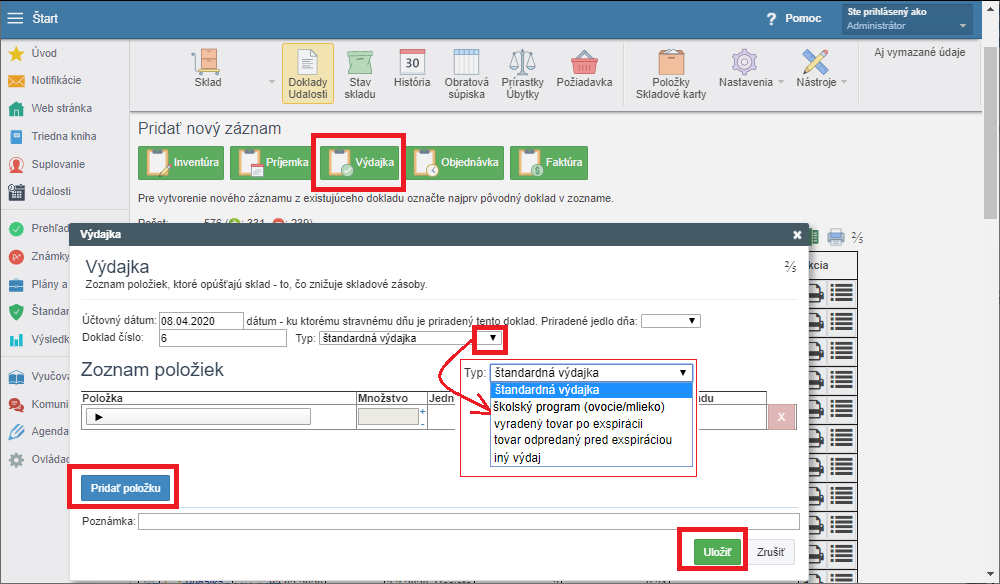
Na rozlíšenie takéhoto výdaja slúži na výdajke kolónka 'Typ'. Pri vytváraní novej výdajky je vždy prednastavený typ 'štandardná výdajka'.
Pre potreby iných odpisov tovaru sú na výber typy:
- ---- pre 'školský program (ovocie/mlieko)'
---- pre 'vyradený tovar po exspirácii'
---- pre 'tovar odpredaný pred exspiráciou'
---- pre 'iný výdaj'
* výdajka typu 'iný výdaj' môže slúžiť na občasné výnimočné situácie (napr. presun tovaru na inú prevádzku); v takejto výdajke odporúčame uviesť do poznámky účel - pre prípadnú finančnú kontrolu
AKO ZADAŤ VÝDAJKU
-> položky na výdajku sa pridávajú rovnakým spôsobom ako na bežnú výdajku
-> zmeniť typ výdajky je možné aj dodatočne, stačí už vytvorenú výdajku otvoriť, vybrať iný typ a uložiť
-> ak jedáleň v jeden deň aj varí aj vyraďuje zásoby po záruke, je potrebné zadať dve samostatné výdajky a s príslušným typom
KDE SA NACHÁDZA PREHĽAD VÝDAJOK
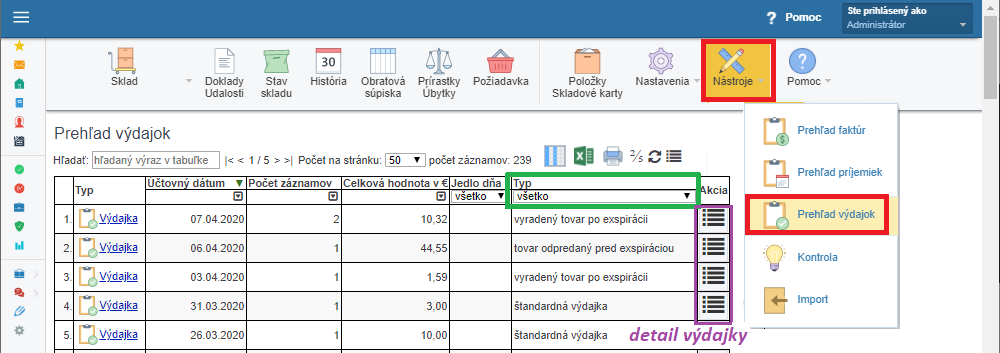
V záložke 'Nástroje' nájdete 'Prehľad výdajok' a v tabuľke sa nachádza aj stĺpec s uvedením typu výdajky.
Pri práci v tabuľke môžete využiť:
-> zoradenie podľa stĺpca - ak kliknete na názov stĺpca, údaje v tabuľke sa zoradia vzostupne, opätovným kliknutím sa zoradia zostupne
-> filtrovanie v stĺpci - ikonka šipky vpravo pod názvom stĺpca
IKONKY VPRAVO NAD TABUĽKOU
-> na konci každého záznamu --> ikonka pre zobrazenie detailu (obsahu) výdajky
-> ikonky nad tabuľkou:
---> ikonka mriežka s modrými stĺpcami => zobraziť alebo skryť stĺpce
---> zelená ikonka X => export do Excelu
---> ikonka tlačiarne => tlač alebo vytvorenie .pdf súboru
* ak vyznačíte iba niektoré riadky, do tlače alebo exportu sa prenesú iba tieto vybraté záznamy
---> ikonka 2/5 => zmeniť počet zobrazených desatinných miest (štandardne sú zobrazované 2, výpočet prebieha na 5)
---> ikonka dvoch šípok => pre obnovenie pôvodných nastavení
---> ikonka riadkov - pre uloženie vlastného nastavenia rozsahu tabuľky
KDE SA NACHÁDZA ZOZNAM POTRAVÍN PO DÁTUME SPOTREBY
Ak chcete mať v systéme prehľad o termíne exspirácie jednotlivých potravín, je potrebné, aby ste na príjemky zapisovali aj dátum exspirácie. Ten potom môžete vidieť na skladovej karte pri konkrétnej príjemke a tiež v záložke 'Stav skladu'.
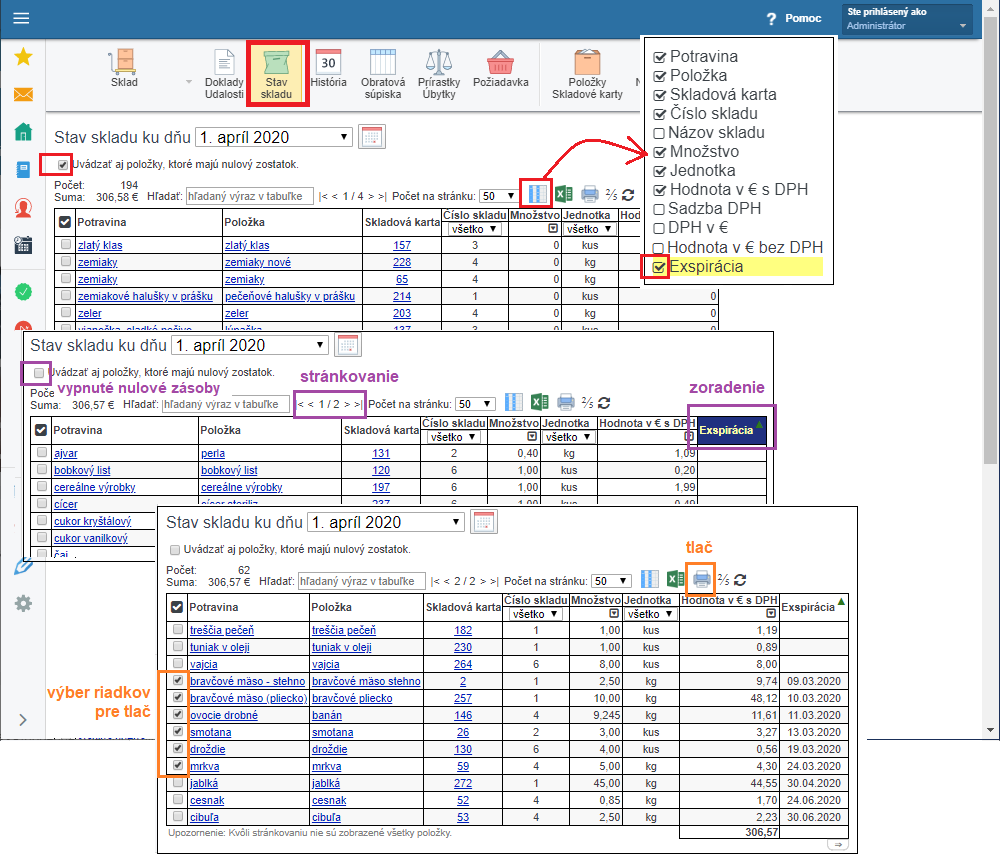
Základný pohľad na 'Stav skladu':
-> v zozname sú uvedené všetky skladové karty-položky, aj tie s nulovou zásobou
-> v zozname sa nachádza každá položka iba raz a zobrazuje sa jej celková zásoba (aj keď je potravina z viacerých príjemiek)
-> v zozname sú niektoré stĺpce skryté, vrátane exspirácie
Úprava základného pohľadu:
-> vypnite položky, ktoré majú nulový zostatok - zakliknite štvorček nad tabuľkou
-> dajte si zobraziť stĺpec 'Exspirácia' - cez ikonku mriežky nad tabuľkou
-> kliknite na názov stĺpca - záznamy v tabuľke sa zoradia podľa dátumu exspirácie vzostupne
---> pre každú položku sa zobrazuje najbližší dátum exspirácie (celková zásoba položky môže byť z viacerých príjmov, preto dátumy exspirácie môžu byť rôzne)
-> prázdne políčko v stĺpci 'Exspirácia' znamená, že ste na príjemkách nezadali dátum exspirácie
-> ak chcete tlačiť iba vybraté položky, označte štvorčeky na začiatku riadkov
Poznámka pre CZ používateľov ku skladovému hospodárstvu
----------------------
Zoznam všetkých návodov pre modul Školská Jedáleň