 English
  Deutsch
  España
  Francais
  Polish
  Russian
  Greek
Greek  Lithuania
  Romanian
  Arabic
  Português
  Indonesian
  Croatian
  Serbia
  Farsi
Farsi  Hebrew
  Mongolian
  Bulgarian
  Georgia
  Azerbaijani
  Thai
Thai  Turkish
  Magyar
 Sklad potravín - ako začať a základné pojmy


Časť 'Sklad' sa nachádza priamo v module 'Školská jedáleň'.
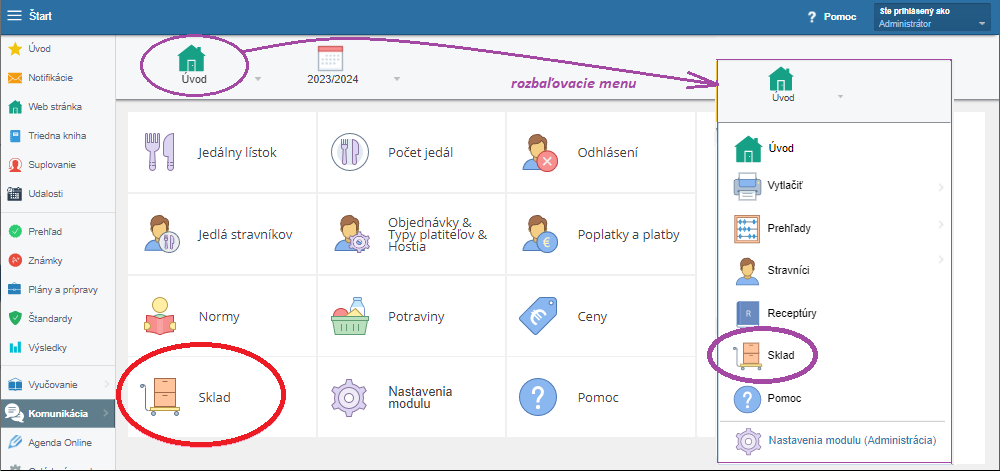
AKO ZAČAŤ SO SKLADOM V EDUPAGE
- 1. pojmy v sklade - oboznámte sa s pojmami potravina a položka
2. dodávatelia tovaru - zadajte si zoznam vašich dodávateľov
3. povytvárajte si skladové karty
4. Inventúra - zadajte si počiatočný stav zásob - všetko spoločne na jeden inventúrny doklad
5. počiatočný stav finančného hospodárenia - zadajte si sumu: úsporu (+) alebo prevarenosť (-)
V archíve školení nájdete aj  videoškolenie ku skladovému hospodárstvu. Dočasne je vo verzii pre Slovensko, hlavné princípy pre Česko sú však rovnaké. Navyše pre ČR je viac údajov pre skladové karty, ktoré je potrebné vyplňovať hneď pri zakladaní novej karty (napr. prepočet na čistú hmotnosť, sezónne potraviny, bio), lebo sú potrebné pre Spotrebný kôš.
1. ZÁKLADNÉ POJMY
---------------------------------
Sklad pracuje s pojmami potravina a položka.
- POTRAVINA
-> je to pojem, s ktorým narábajú Receptúry (môžete si do systému zadať vlastné)
-> v EduPage predstavuje všeobecné pomenovanie (napr. "cestoviny")
-> je potrebná kvôli automatickému výdaju
POLOŽKA
-> škola si ju zadáva, nastavuje a pomenúva podľa seba
-> predstavuje konkrétny typ danej potraviny (napr. položka "cestoviny - fliačky")
-> v EduPage je to zároveň názov skladovej karty
-> každú položku = skladovú kartu je potrebné naviazať na konkrétnu potravinu
-> na jednu potravinu môže byť naviazaných viacero položiek (napr. pre potravinu "cestoviny" môžu byť položky "cestoviny - fliačky", "cestoviny - vretená", "cestoviny - rezance široké " ... )
-> viac pozrite v návode pre Skladové karty - položky
Vďaka prepojeniu položiek na potraviny môžete využívať automatickú výdajku => systém vytvorí výdajku, na ktorej budú už vyplnené položky a množstvo surovín - podľa aktuálneho jedálneho lístka a počtu prihlásených stravníkov v jednotlivých vekových skupinách.
Jedálny lístok je potrebné mať vytvorený z receptúr, ktoré si zadáte do EduPage.
KDE NÁJDETE ZOZNAM RECEPTÚR A POTRAVÍN
- ----> v systéme si môžete zadávať vlastné Receptúry - dostanete sa k nim z úvodnej obrazovky jedálne
----> v nich zadané potraviny (= suroviny) sa potom objavia v zozname potravín (napr. pre výber na skladovej karte)
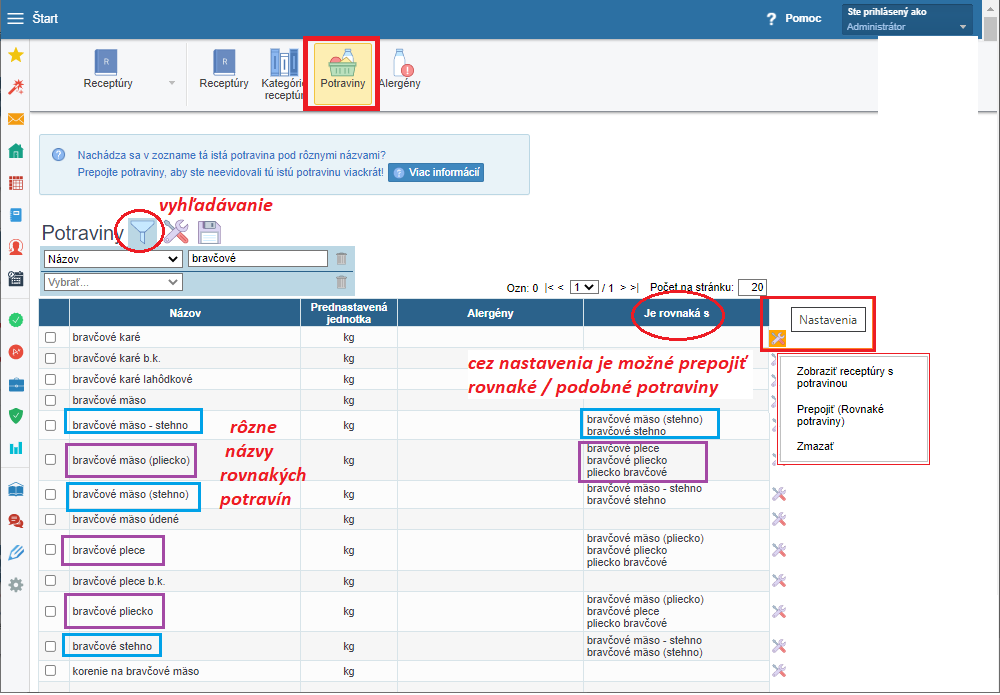
----> zoznam potravín je v časti 'Receptúry' -> 'Potraviny', kde sa dá vyhľadať, v akých receptúrach sa daná potravina nachádza
----> dajú sa nastaviť alergény pre potraviny
----> dajú sa navzájom prepájať rovnaké a podobné potraviny - Prepojenie podobných potravín v receptúrach a v sklade
KDE NÁJDETE ZOZNAM POLOŽIEK - SKLADOVÝCH KARIET
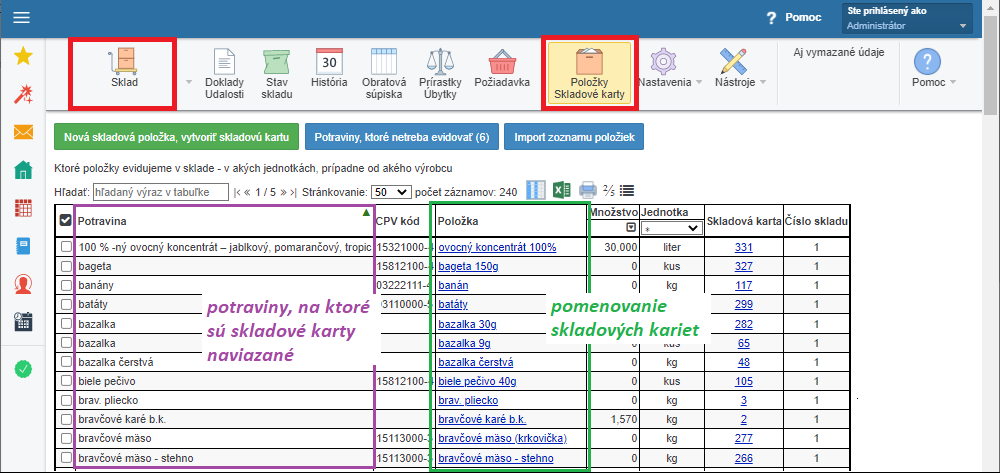
- ----> v sklade je dobré evidovať iba tie položky = skladové karty, ktoré škola potrebuje
----> na skladovej karte je prehľad všetkého, čo sa s položkou udialo - inventúra, príjmy, výdaje
2. DODÁVATELIA
---------------------------
- Ku nastaveniu dodávateľov sa dostanete cez horné menu - časť 'Nastavenia' .
Zoznam dodávateľov je potrebný kvôli príjemkám, na ktorých sa dodávateľ už nezadáva, ale vyberá zo zoznamu.
Podrobnejšie - Nastavenia - dodávatelia, sklady, supersklady
3. SKLADOVÉ KARTY
-----------------------------------
- Zásoby v sklade sa evidujú na skladových kartách a zadávajú sa cez doklady - Inventúra, Príjemka, Výdajka.
Hneď na začiatku si kľudne vytvorte všetky skladové karty, aké zvyknete používať a z týchto si potom budete môcť vyberať ako položky na dokladoch.
Pre vytváranie kariet použite časť 'Položky, Skladové karty'. Podrobnejšie - Skladové karty - položky
4. POČIATOČNÝ STAV ZÁSOB
-----------------------------------------------
- Úplne na začiatku si treba do systému zadať všetok tovar, ktorý máte aktuálne v sklade - všetko spoločne na jeden doklad - Inventúra.
Na doklade Inventúra vyberajte skladové karty (= položky) a k nim zadávajte množstvo a cenu (jednotkovú, prípadne celkovú).
Ak máte rovnaký tovar z viacerých nákupov a za rôznu cenu, takýto tovar treba zadať do samostatných riadkov - podľa jednotkovej ceny.
Pre inventúru dajte účtovný dátum a časové vymedzenie v rámci dňa tak, aby tento doklad bol ako úplne prvý - pred všetkými príjemkami aj výdajkami.
Podrobnejšie - Inventúra
TIP:
Pre zadanie dodávateľov, skladových kariet či inventúry môžete využiť import zoznamu, ak máte dáta v Exceli.
Podrobnejšie - Sklad - import údajov z iného softvéru
5. POČIATOČNÝ STAV HOSPODÁRENIA
--------------------------------------------------------------
- Zadáva sa v časti 'Ceny' - dostanete sa k nej priamo z úvodnej obrazovky modulu jedáleň alebo cez roletkové menu vľavo hore - časť 'Prehľady'.
Pre nastavenie vyberte najprv dátum, ku ktorému začínate so skladovým hospodárstvom. Ideálne je začínať od nového mesiaca, nastavte sa preto na 1. , aj ak to nie je pracovný deň.
Ak začínate od septembra nového školského roka, kedy je zvyčajne počiatočný stav nula, treba zadať aj túto nulu - v 'Cenách' sa preto nastavte sa na 1.9. príslušného šk. roka.
Podrobnejšie - Ako zadať počiatočný rozdiel pre finančné hospodárenie
----------------------
Zoznam všetkých návodov pre modul Školská Jídelna