Sklad potravín - ako začať a základné pojmy


Časť 'Sklad' sa nachádza priamo v module 'Školská jedáleň'.
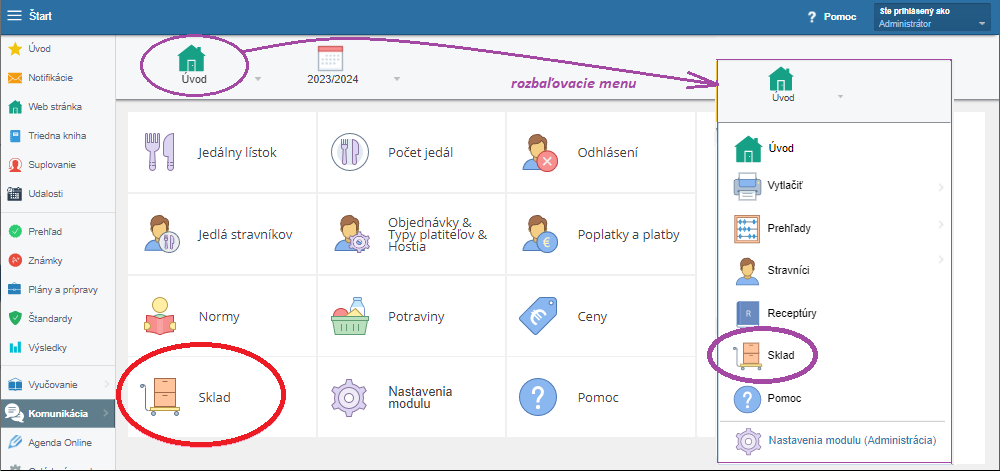
AKO ZAČAŤ SO SKLADOM V EDUPAGE
- 1. pojmy v sklade - oboznámte sa s pojmami potravina a položka
2. dodávatelia tovaru - zadajte si zoznam vašich dodávateľov
3. povytvárajte si skladové karty
4. Inventúra - zadajte si počiatočný stav zásob - všetko spoločne na jeden inventúrny doklad
5. prevarenosť - zadajte si počiatočný stav finančného hospodárenia
V archíve školení nájdete aj  videoškolenie ku skladovému hospodárstvu.
1. ZÁKLADNÉ POJMY
---------------------------------
Sklad pracuje s pojmami potravina a položka.
- POTRAVINA
-> je to pojem, s ktorým narábajú oficiálne Receptúry (= materiálno-spotrebné normy vydané ministerstvom školstva)
-> v EduPage predstavuje všeobecné pomenovanie (napr. "cestoviny"), je však potrebné na konkrétne potraviny naviazať jednotlivé položky
POLOŽKA
-> škola si ju zadáva, nastavuje a pomenúva podľa seba
-> predstavuje konkrétny typ danej potraviny (napr. položka "cestoviny - fliačky")
-> v EduPage je to zároveň názov skladovej karty
-> každú položku = skladovú kartu je potrebné naviazať na konkrétnu potravinu
-> na jednu potravinu môže byť naviazaných viacero položiek (napr. pre potravinu "cestoviny" môžu byť položky "cestoviny - fliačky", "cestoviny - vretená", "cestoviny - rezance široké " ... )
-> viac pozrite v návode pre Skladové karty - položky
Vďaka prepojeniu položiek na potraviny môžete využívať automatickú výdajku => systém vytvorí výdajku, na ktorej budú už vyplnené položky a množstvo surovín - podľa aktuálneho jedálneho lístka a počtu prihlásených stravníkov v jednotlivých vekových skupinách.
Jedálny lístok preto treba vytvárať z oficiálnych receptúr.
KDE NÁJDETE ZOZNAM POTRAVÍN A OFICIÁLNE RECEPTÚRY
- Oficiálne receptúry:
----> obsahujú stovky potravín
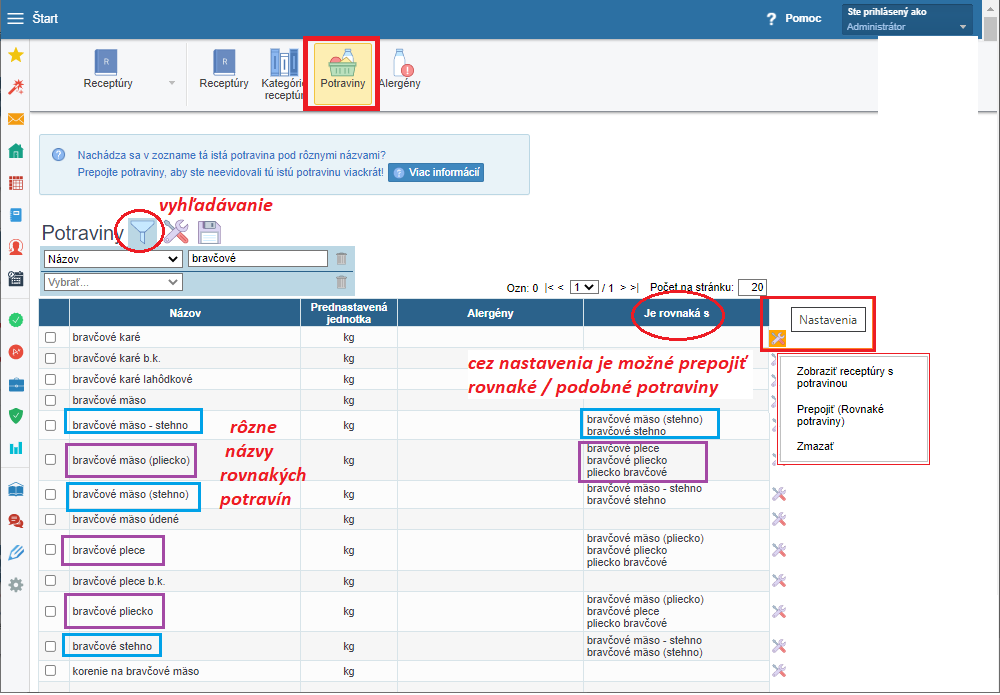
----> často však pre jednu rovnakú potravinu používajú podobné označenie (napr. "bravčové stehno" / "bravčové mäso (stehno)" / "bravčové mäso - stehno")
----> v systéme je preto možné prepájať potraviny; evidentne rovnaké sú už prepojené
Zoznam potravín sa v EduPage nachádza v časti 'Receptúry' -> 'Potraviny'. Tu môžete:
----> vyhľadať, v akých receptúrach sa daná potravina nachádza
----> nastaviť alergény pre potraviny (ak by napr. MSN neobsahovali správne)
----> navzájom prepájať rovnaké a podobné potraviny - Prepojenie podobných potravín v receptúrach a v sklade
----> doplniť potravinu, ktorú potrebujete a nenachádza sa v MSN / systéme (treba si vytvoriť vlastnú receptúru, ktorá bude danú potravinu obsahovať - Receptúry)
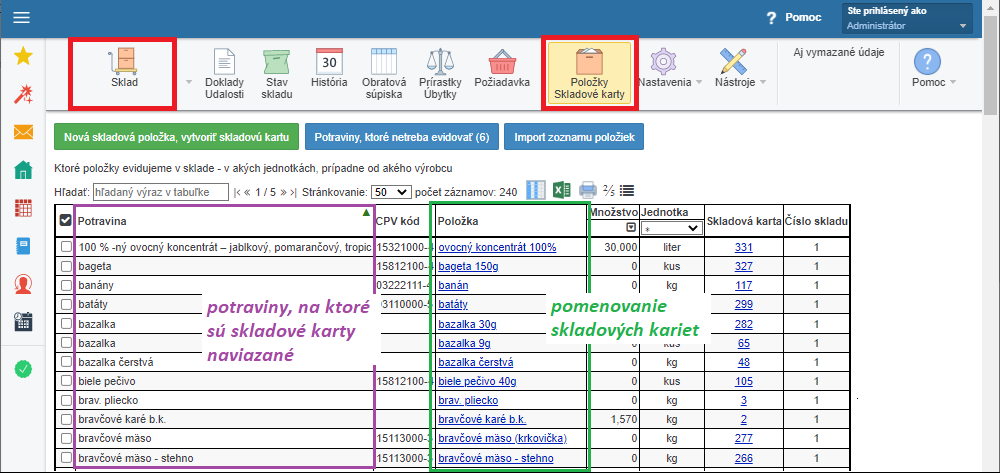
KDE NÁJDETE ZOZNAM VYTVORENÝCH POLOŽIEK
- ----> v sklade je dobré evidovať iba tie položky = skladové karty, ktoré škola potrebuje
----> na skladovej karte je prehľad všetkého, čo sa s položkou udialo (príjem, výdaj, inventúra)
2. DODÁVATELIA
---------------------------
- Ku nastaveniu dodávateľov sa dostanete cez horné menu - časť 'Nastavenia' .
Zoznam dodávateľov je potrebný kvôli príjemkám, na ktorých sa dodávateľ už nezadáva, ale vyberá zo zoznamu.
Podrobnejšie - Nastavenia - dodávatelia, sklady, supersklady
3. SKLADOVÉ KARTY
-----------------------------------
- Zásoby v sklade sa evidujú na skladových kartách a zadávajú sa cez doklady (Inventúra, Príjemka, Výdajka).
Hneď na začiatku si kľudne vytvorte všetky skladové karty, aké zvyknete používať a z týchto si potom budete môcť vyberať ako položky na dokladoch.
Pre vytváranie kariet použite časť 'Položky, Skladové karty'. Podrobnejšie - Skladové karty - položky
4. POČIATOČNÝ STAV ZÁSOB
-----------------------------------------------
- Úplne na začiatku si treba do systému zadať všetok tovar, ktorý máte aktuálne v sklade - na jeden doklad Inventúra.
Na doklade Inventúra vyberajte skladové karty (= položky) a k nim zadávajte množstvo a cenu (jednotkovú, prípadne celkovú).
Ak máte rovnaký tovar z viacerých nákupov a za rôznu cenu, takýto tovar treba zadať do samostatných riadkov - podľa jednotkovej ceny.
Pre inventúru dajte účtovný dátum a časové vymedzenie v rámci dňa tak, aby tento doklad bol ako úplne prvý - pred všetkými príjemkami aj výdajkami.
Podrobnejšie - Inventúra
TIP:
Pre zadanie dodávateľov, skladových kariet či inventúry môžete využiť import zoznamu, ak máte dáta v Exceli.
Podrobnejšie - Sklad - import údajov z iného softvéru
5. POČIATOČNÝ STAV HOSPODÁRENIA
--------------------------------------------------------------
- Zadáva sa v časti 'Ceny' - dostanete sa k nej priamo z úvodnej obrazovky modulu jedáleň alebo cez roletkové menu vľavo hore - časť 'Prehľady'.
Pre nastavenie vyberte najprv dátum, ku ktorému začínate so skladovým hospodárstvom. Ak začínate od nového mesiaca, nastavte sa na 1. , aj keby to nie je pracovný deň.
Ak začínate od septembra nového školského roka, kedy je zvyčajne počiatočný stav nula, treba zadať aj túto nulu - v 'Cenách' sa preto nastavte sa na 1.9. príslušného šk. roka.
Podrobnejšie - Ako zadať počiatočný rozdiel pre finančné hospodárenie
----------------------
Zoznam všetkých návodov pre modul Školská Jedáleň